店铺收银台
- 功能说明:
如需开启线下收银台和会员预存款的商家请联系平台方进行开启配置,线下收银台启用后可在商家端PC管理端完成结算收款, 会员预存款启用后支持会员充值且支持使用钱包余额支付。
1.设置充值面额
开启会员预存款的商家店员,可设置充值套餐。
1.1 添加充值套餐
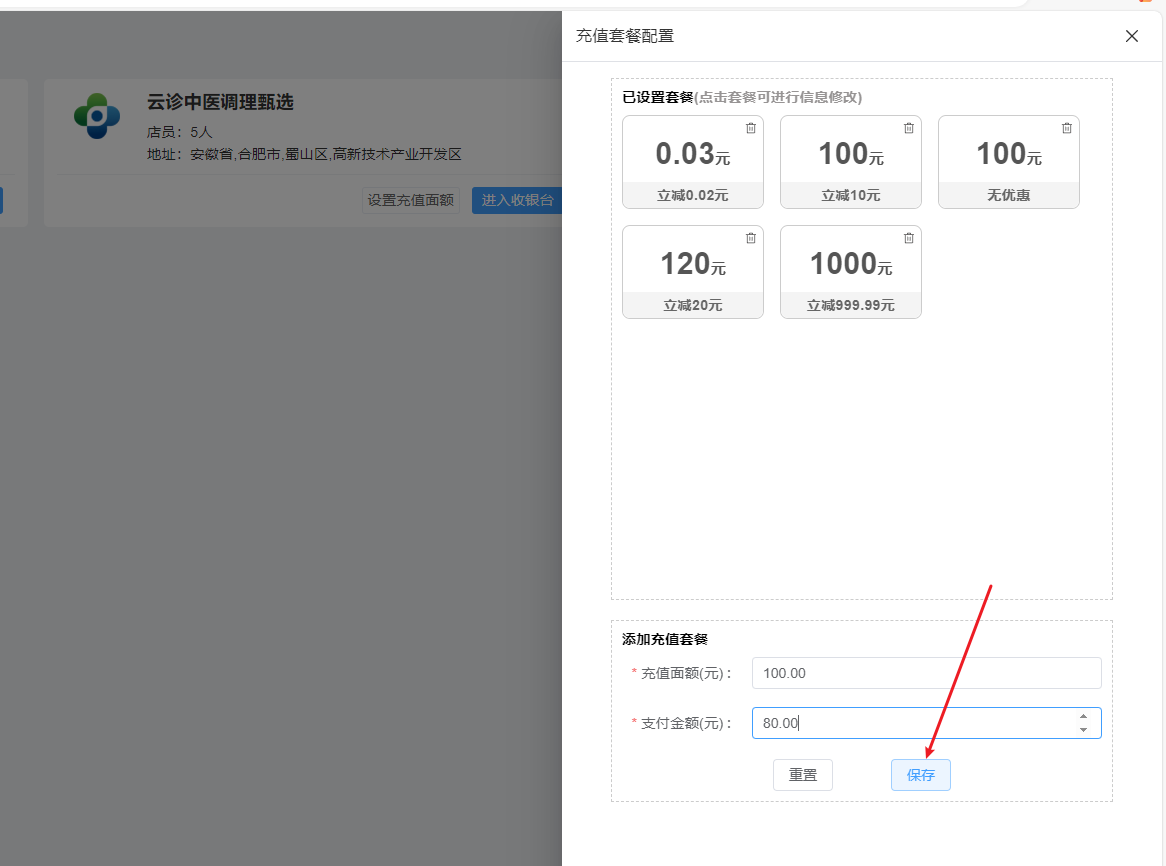
点击店铺下方【设置充值面额】按钮,输入充值面额和支付金额,点击【保存】按钮,充值套餐添加成功,点击【重置】按钮清空输入金额。 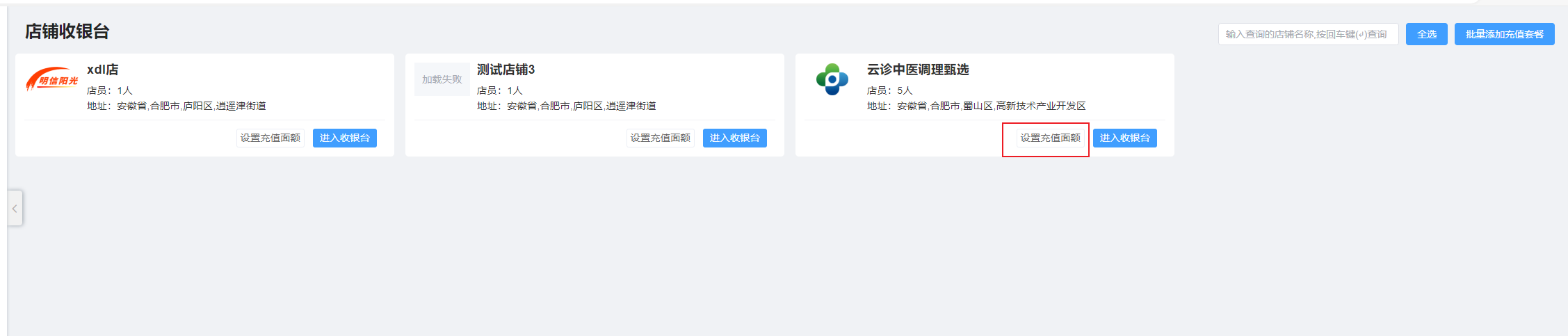
1.2 批量添加充值套餐
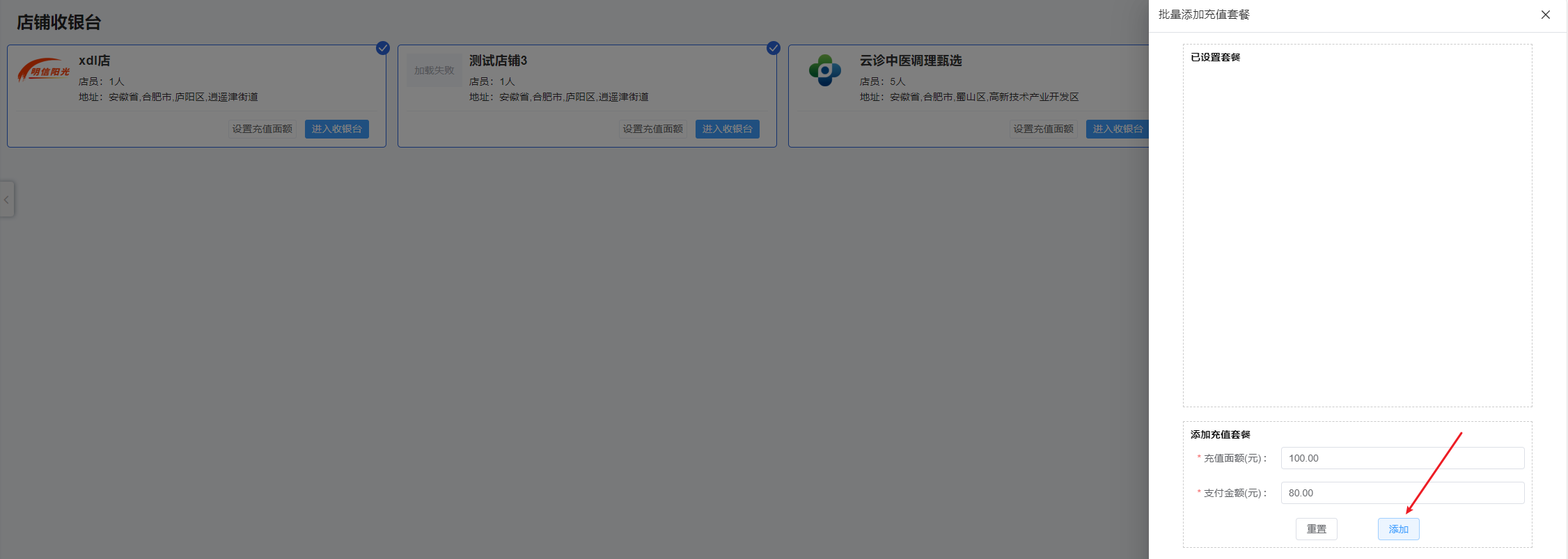
勾选店铺或者点击【全选】按钮,点击【批量添加充值套餐】按钮,输入充值面额和支付金额,点击【保存】按钮,充值套餐批量添加。 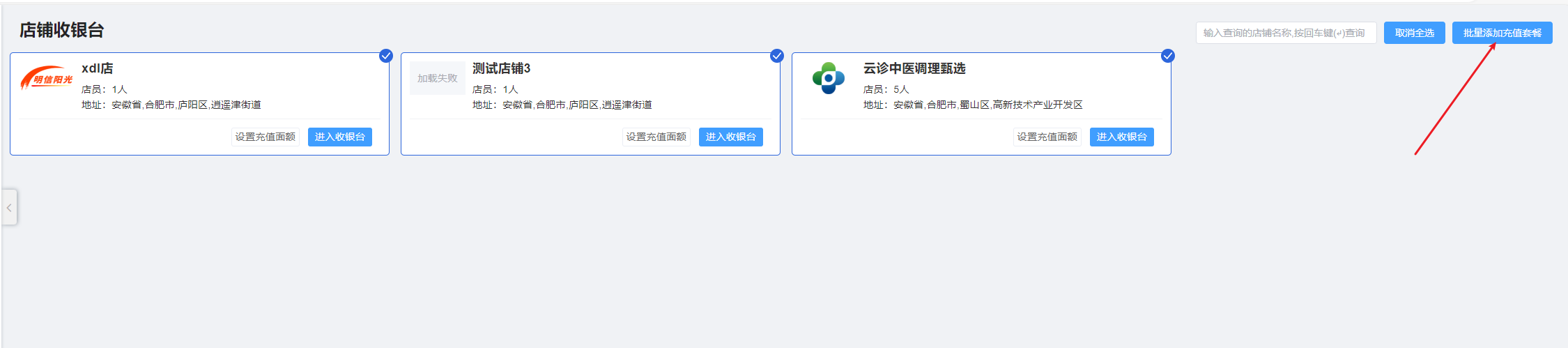
1.3 修改充值套餐
点击套餐,修改选中充值套餐金额,点击【保存】按钮,充值套餐修改成功。 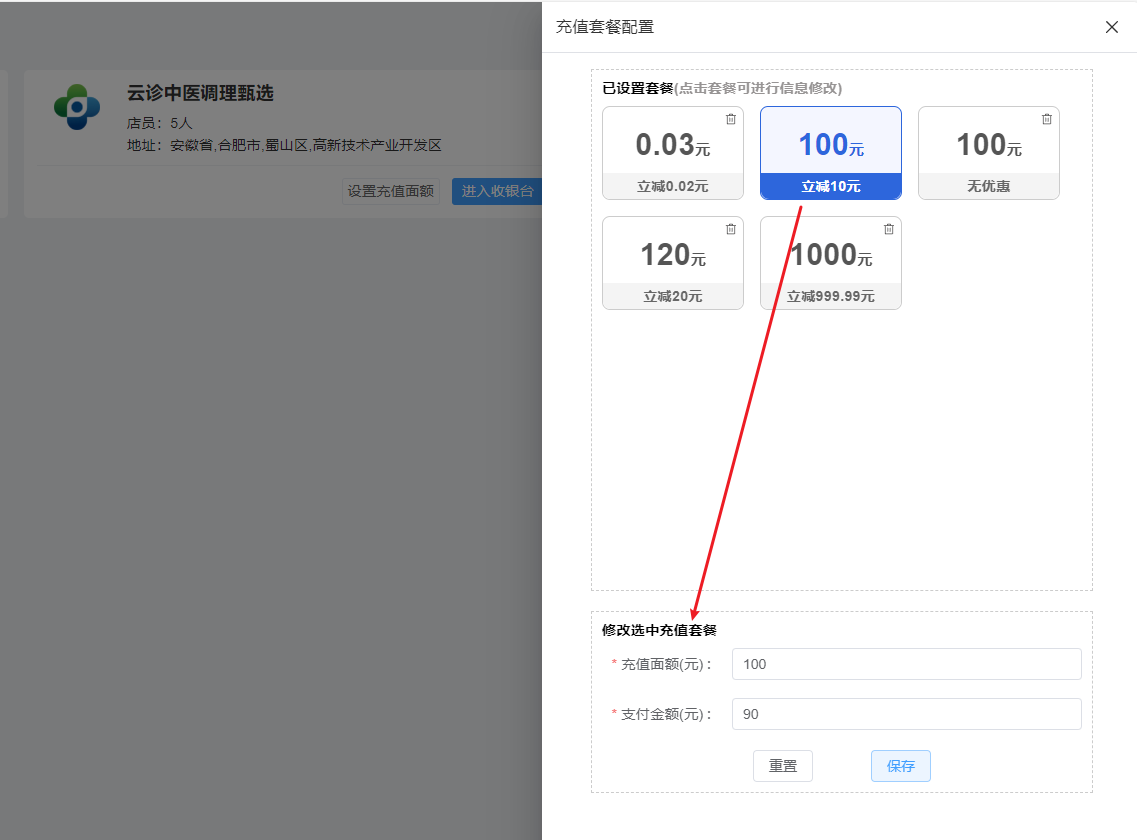
1.4 删除充值套餐
点击套餐右上角删除图标,弹出页面点击【确定】删除套餐 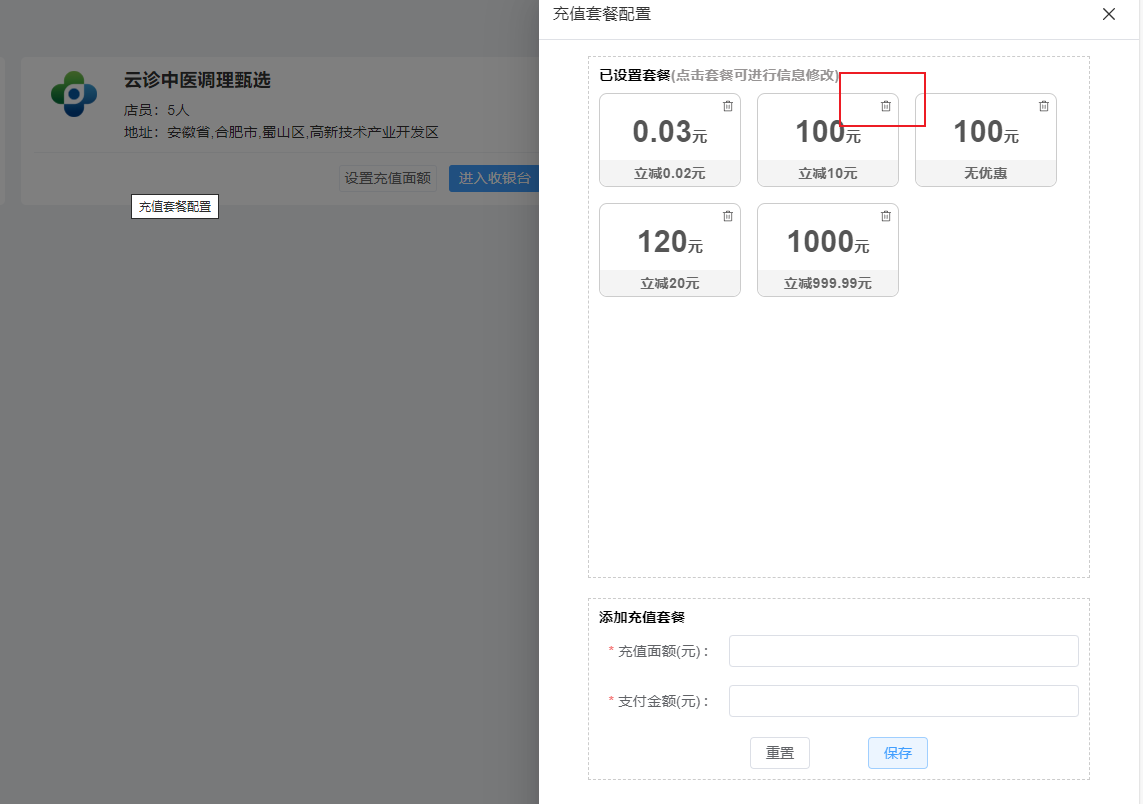
2.收银台
点击【进入收银台】按钮,进入店铺收银台页面,展示该店铺商品库中已上架的所有商品信息 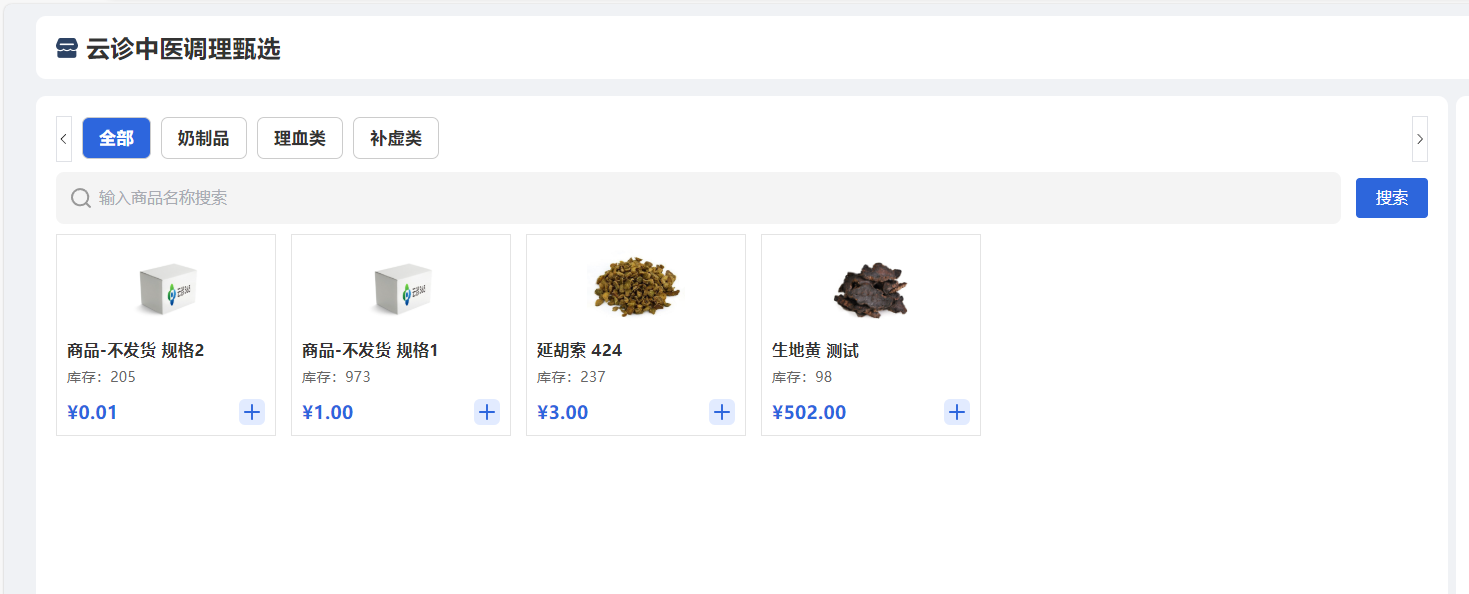
2.1 购物车
点击商品右下方“+”加入购物车,可增加或者减少商品数量,删除商品,取消整个订单。 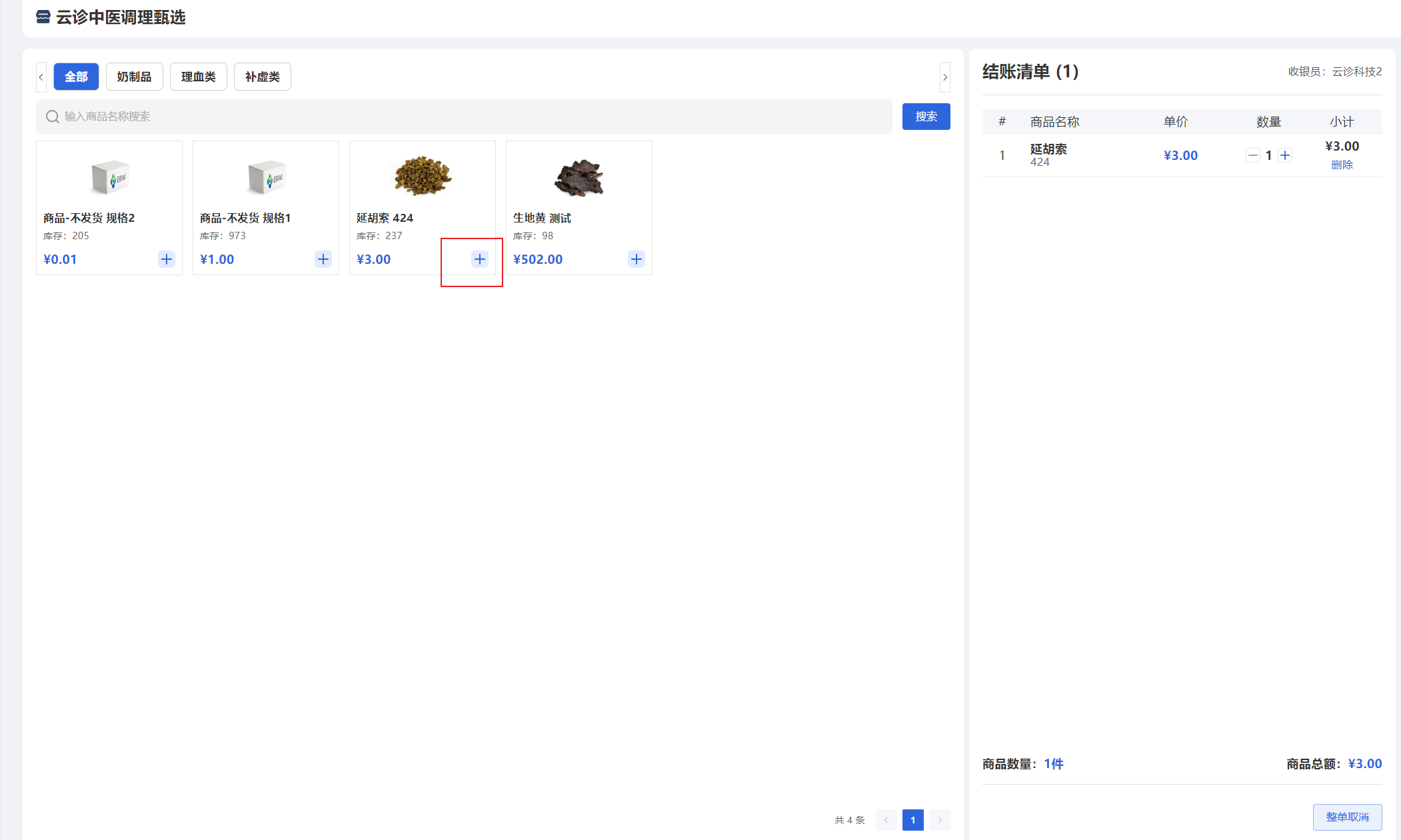
2.2 选择会员
2.2.1 会员查询
输入完整手机号进行会员查询,若是该企业会员,可查询选中 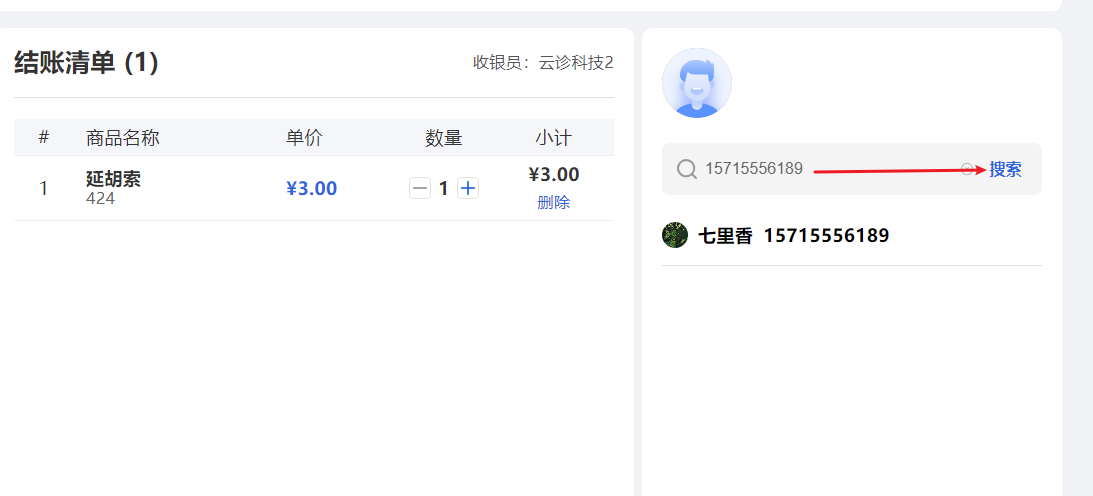
2.2.2 新增会员
若未查询到会员信息,可点击【新增会员】按钮添加新会员,添加的新会员自动绑定为该企业的会员 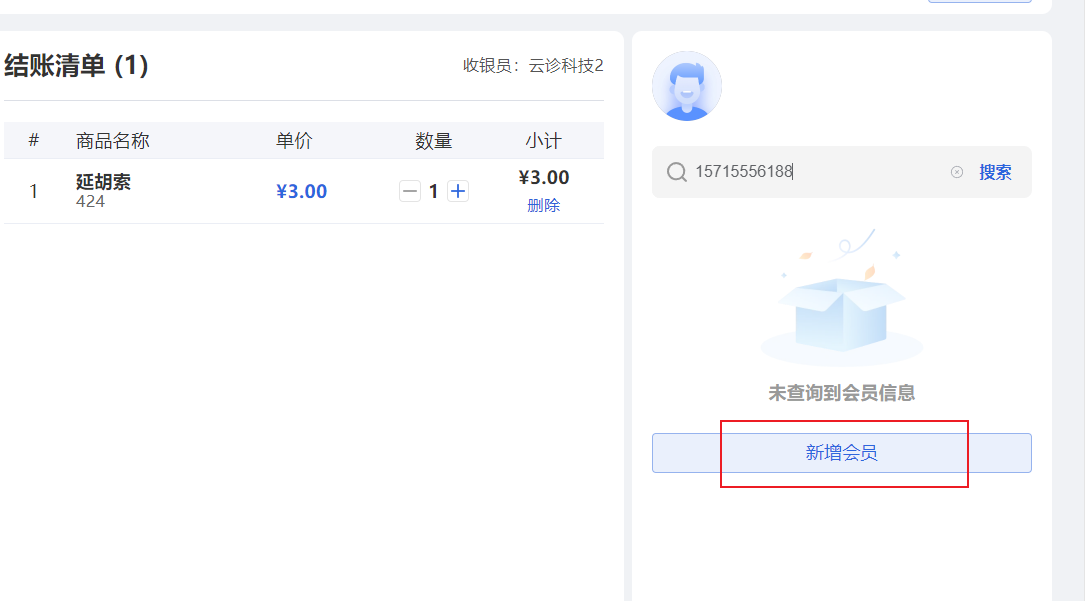
提醒
会员已存在或已是其他店铺会员,无法添加为新会员。
2.2.3 切换会员
选中会员后,点击【切换】按钮,可重新输入完整手机号进行会员查询。 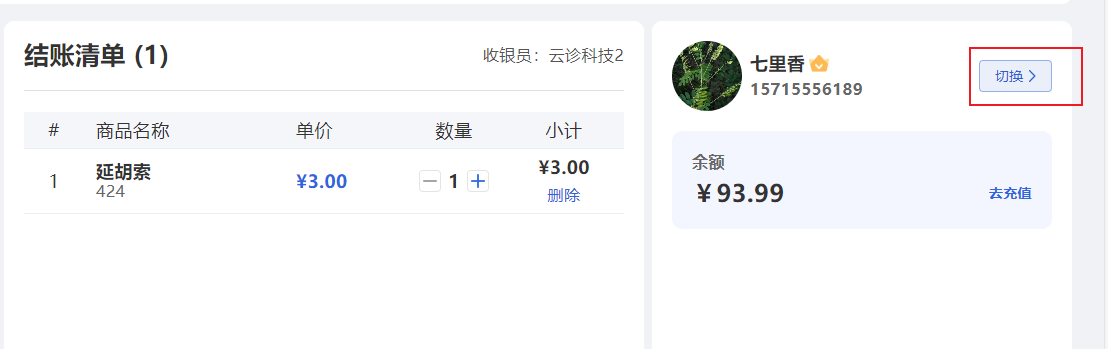
2.3 会员充值
点击【去充值】或者【会员充值】按钮,进入到会员充值页面 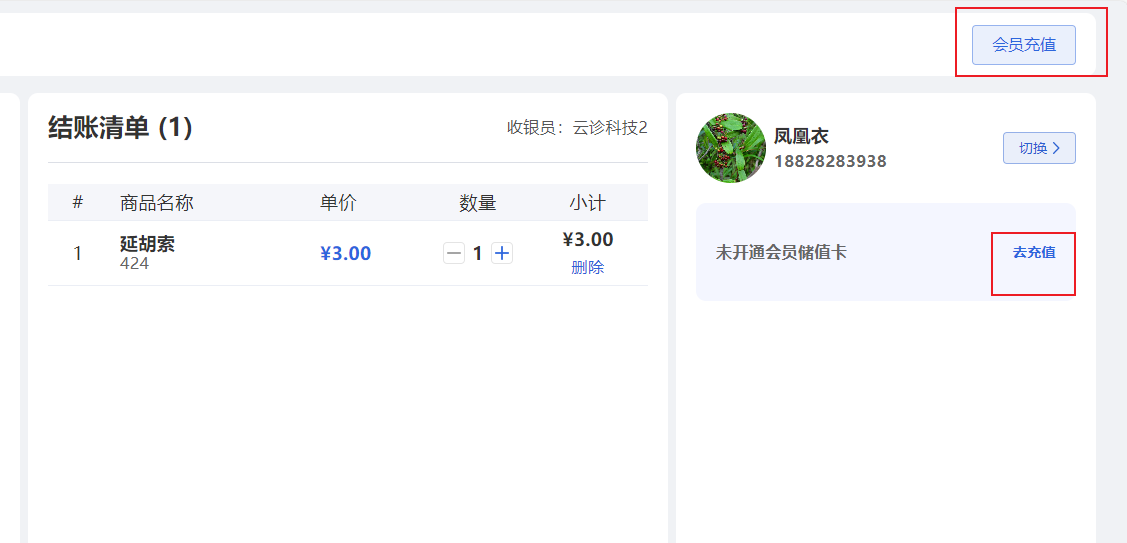
会员充值页面,店员可操作余额充值,查看充值记录,退款记录,使用明细和消费订单记录 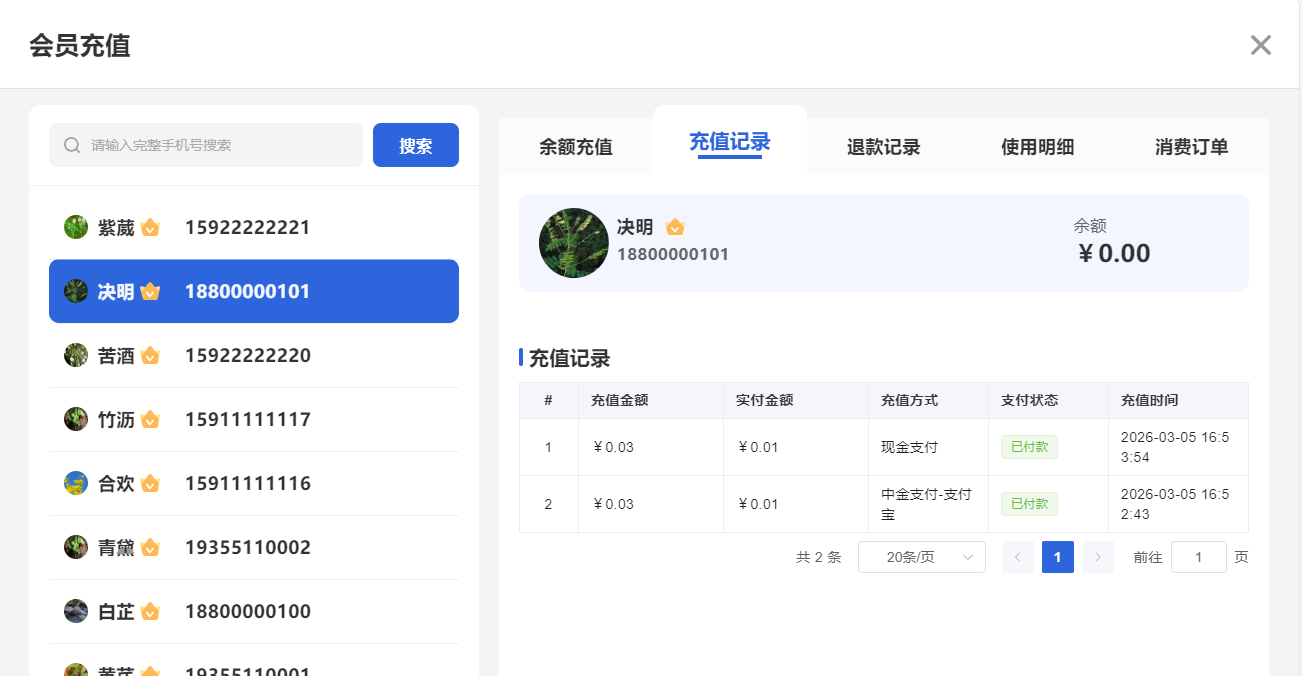
2.3.1 微信支付宝充值 选择一个充值套餐或者输入自定义金额,选择支付方式微信支付,点击【充值】按钮,弹出订单支付页面 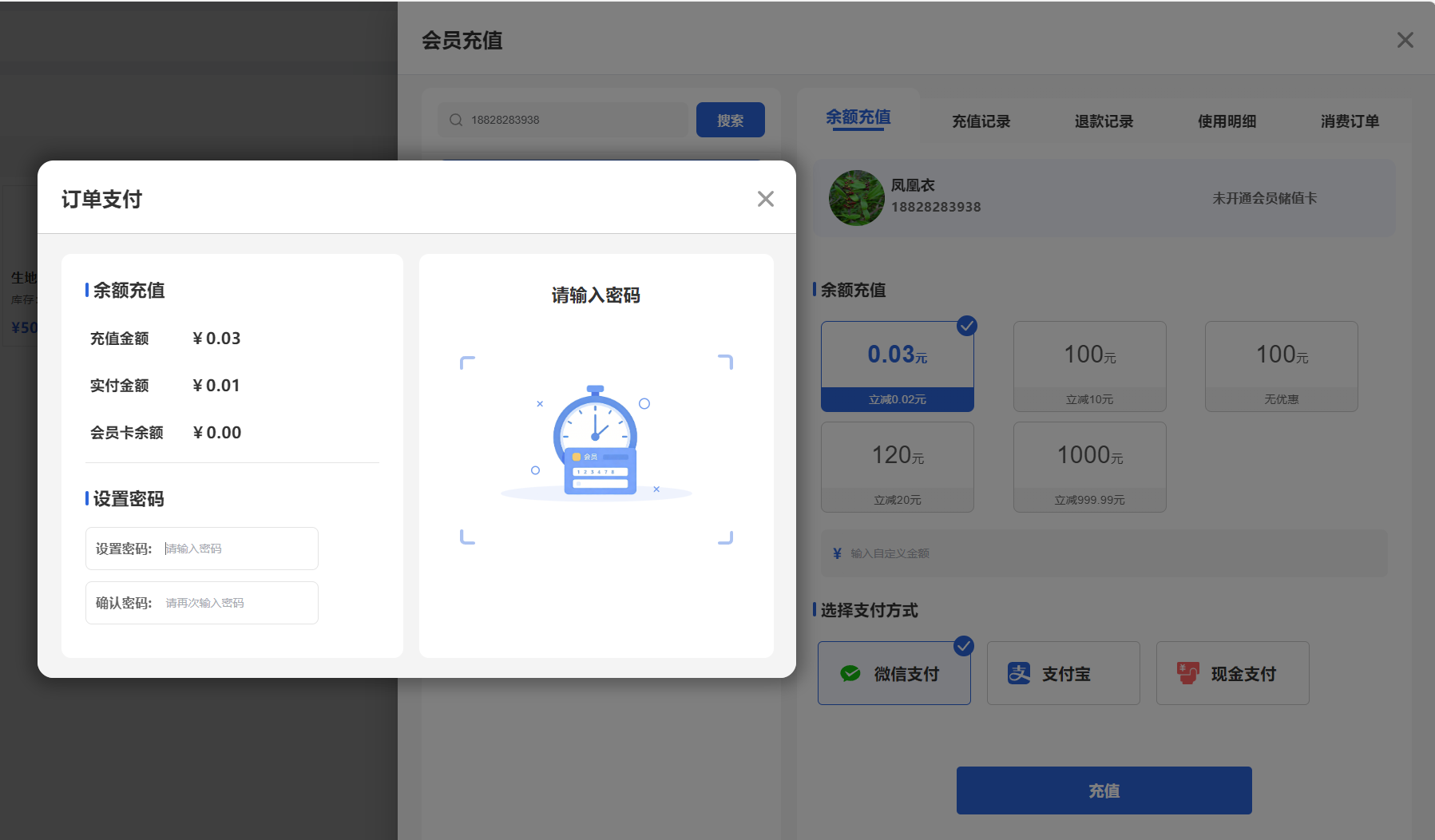
用户可在小键盘上输入6位数字密码,然后再次输入密码进行确认,密码设置完成,店员可以使用扫码枪扫描用户微信付款码进行充值(支付宝支付方式同理) 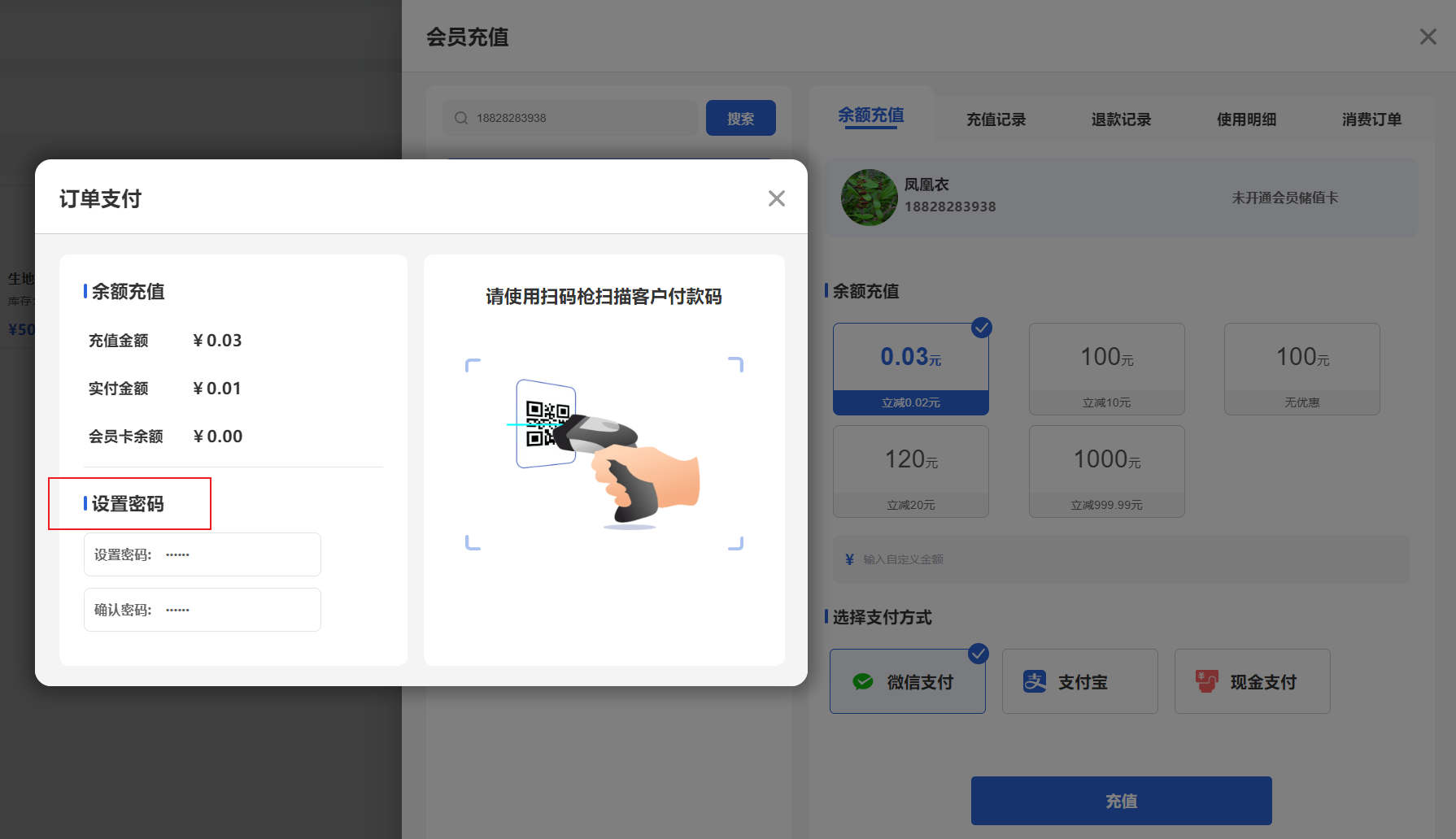
2.3.2 现金充值
选择一个充值套餐或者输入自定义金额,选择支付方现金支付,点击【充值】按钮,弹出订单支付页面 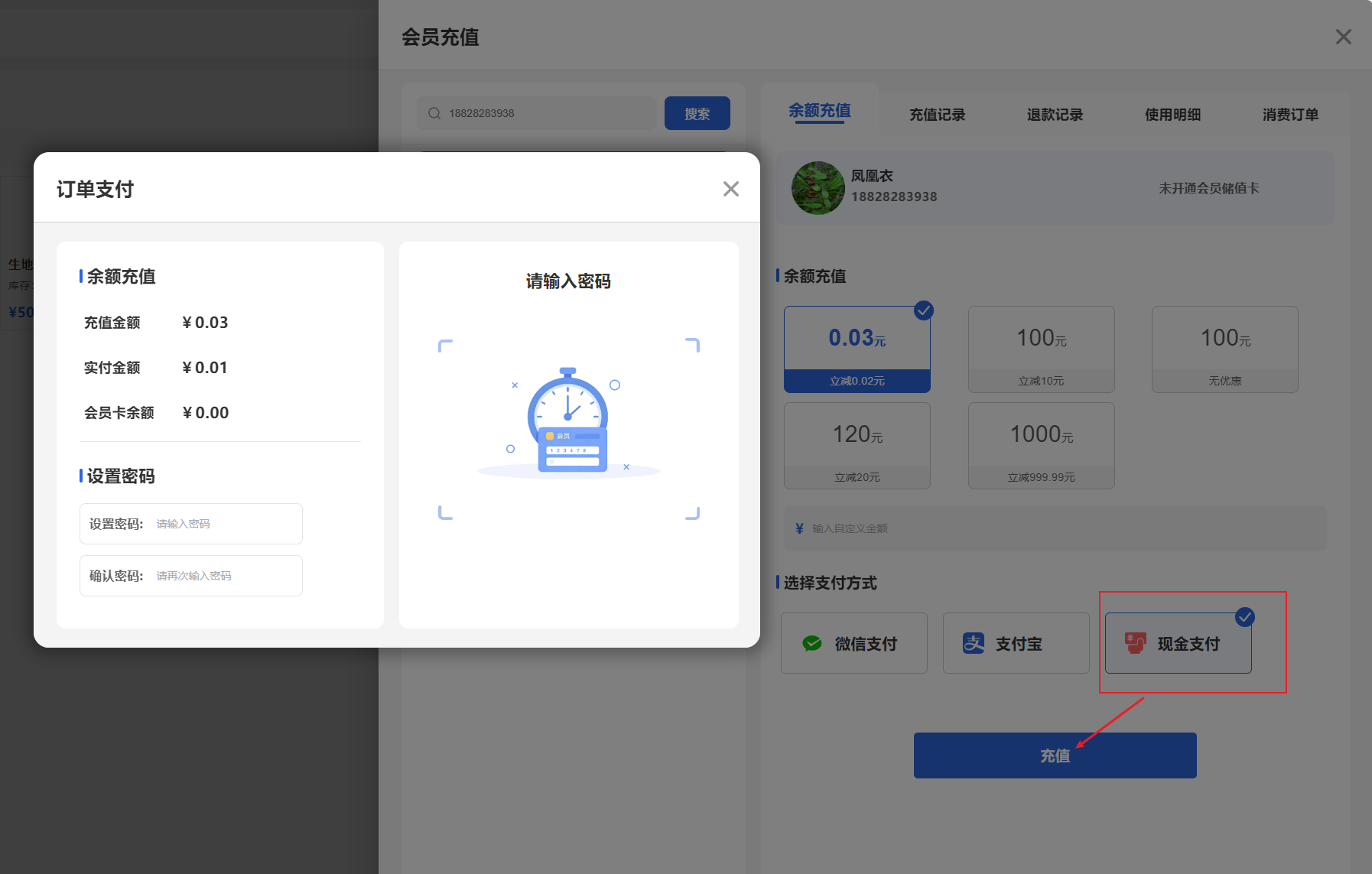
用户可在小键盘上输入6位数字密码,然后再次输入密码进行确认,密码设置完成,店员收取现金后点击【确认收款】进行充值 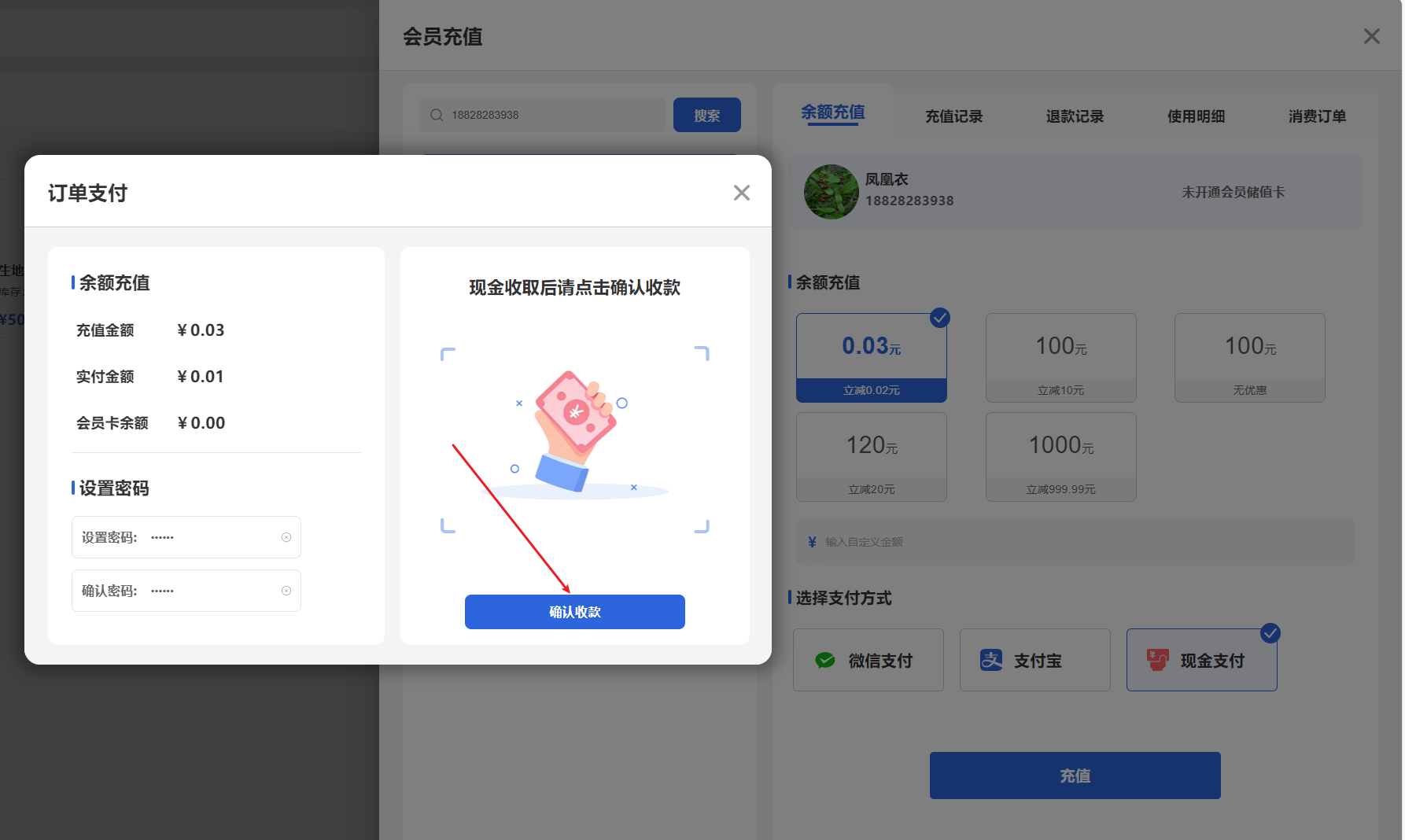
2.4 订单支付
未开通会员储值卡的会员,可以进行微信、支付宝和现金支付,已开通会员储值卡的会员,可以进行微信、支付宝、现金支付和储值卡支付
2.4.1 微信支付宝支付
勾选微信,点击【结算】按钮,弹出订单支付页面,店员可以使用扫码枪扫描用户微信付款码进行支付(支付宝支付方式同理) 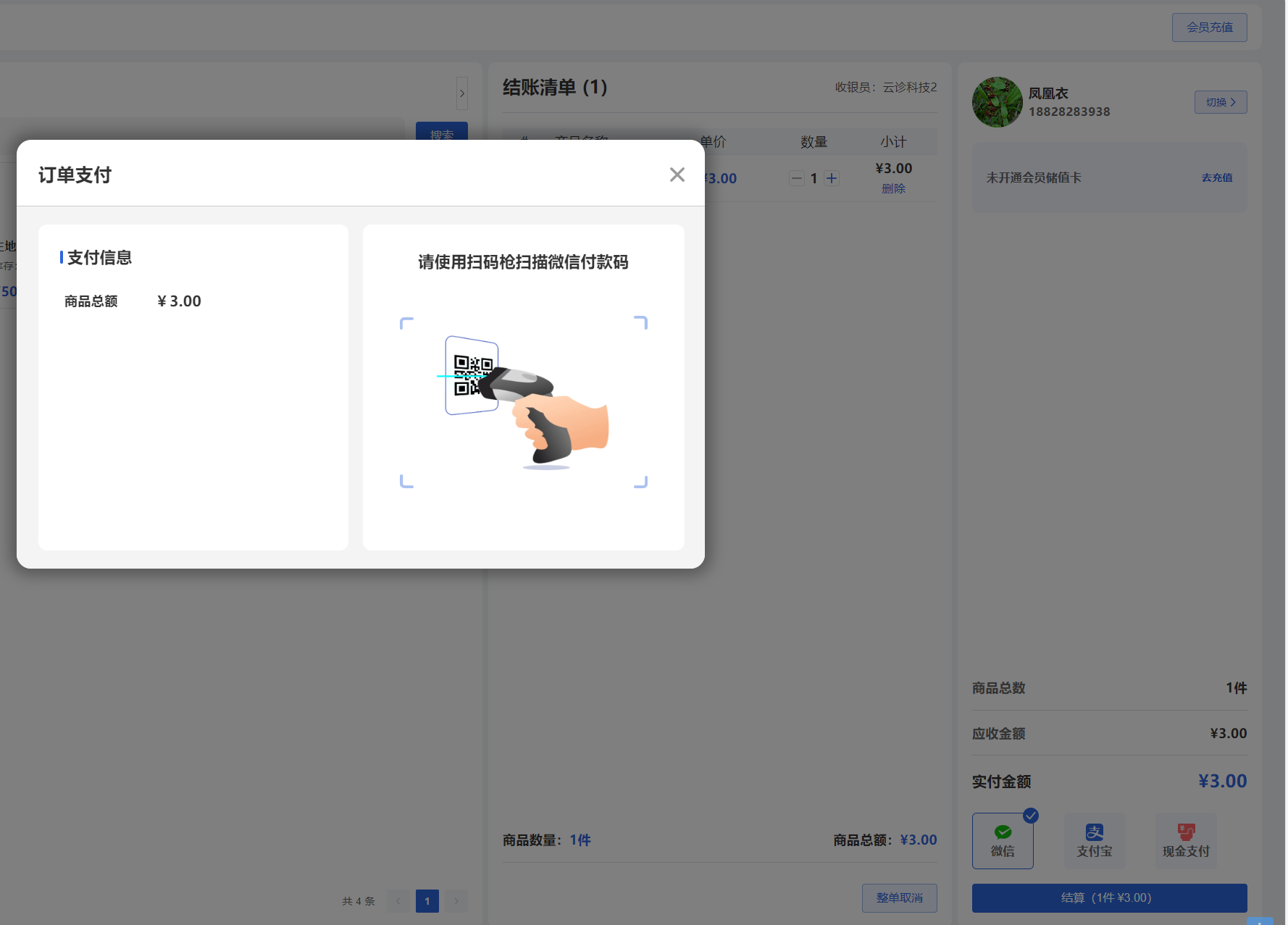
2.4.2 现金支付
勾选现金支付,点击【结算】按钮,弹出订单支付页面,店员收取现金后点击【确认收款】进行支付 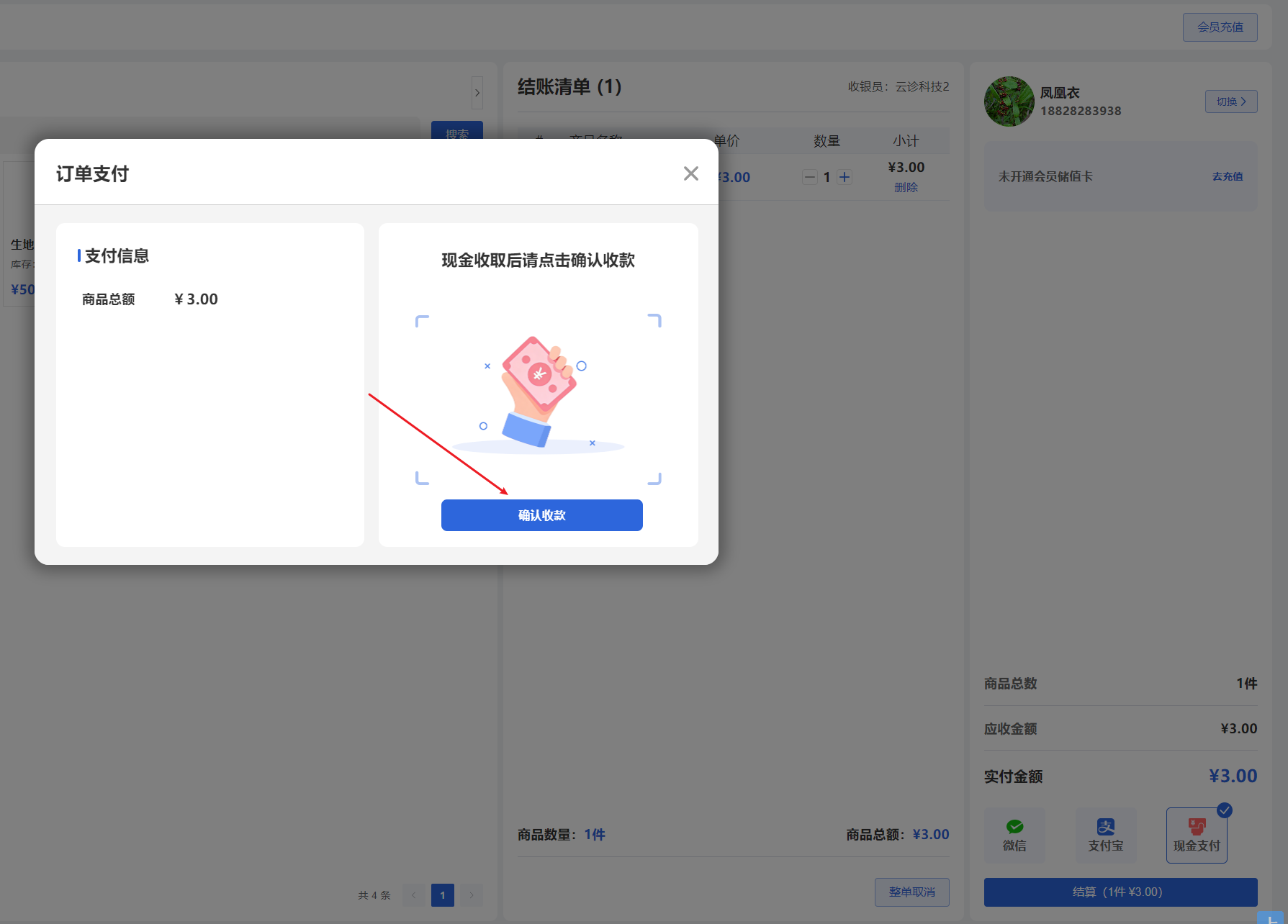
2.4.3 储值卡支付
已开通会员储值卡的会员,勾选储值卡,点击【结算】按钮,弹出订单支付页面,用户输入密码后进行支付 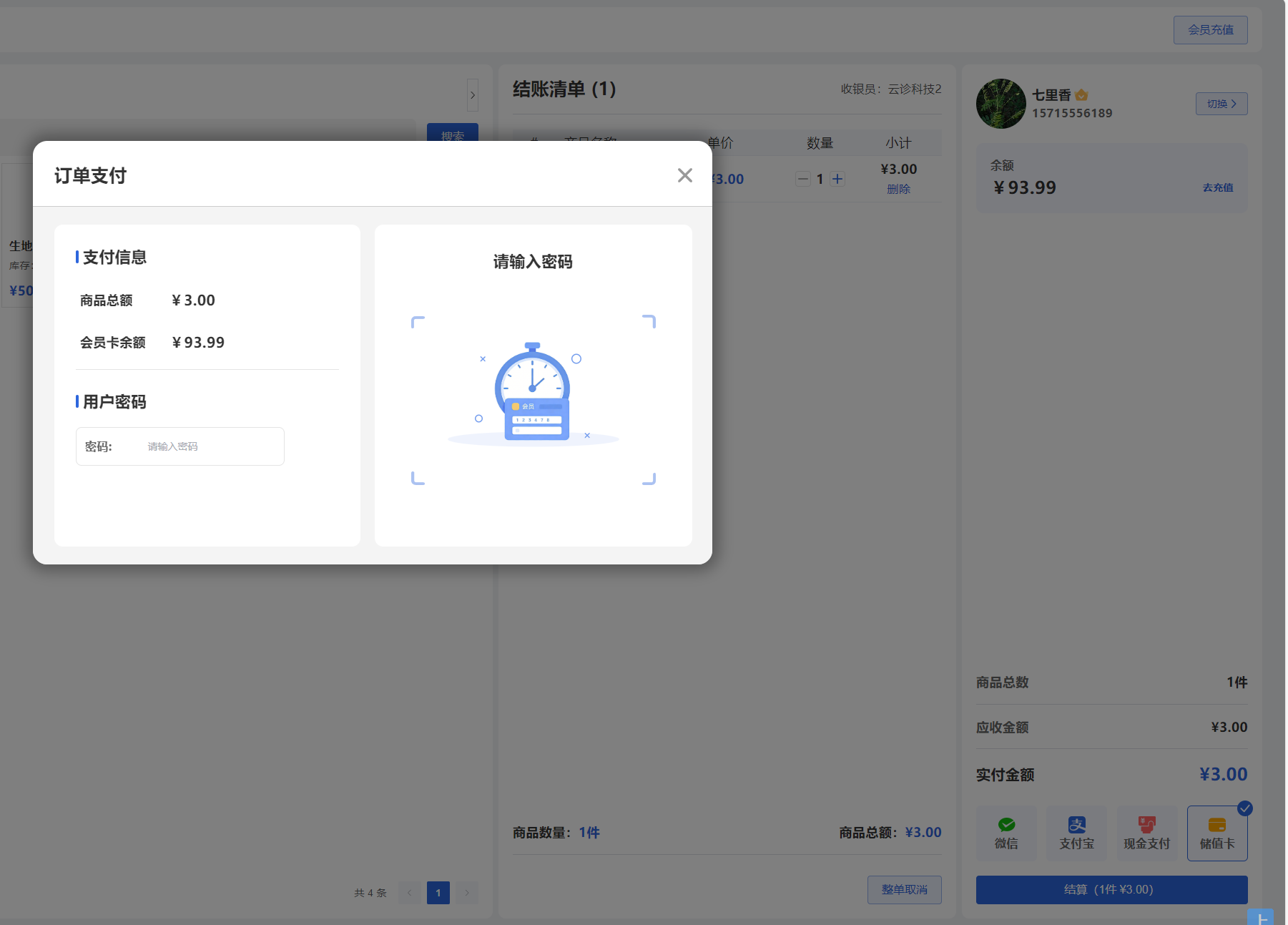
2.5 退款
已经支付成功的消费订单可以申请退款,已开通会员储值卡的会员可进行储值卡退款
2.5.1 储值卡退款
会员充值页面,储值会员余额,点击【退款】按钮,弹出充值卡退款页面,点击【确认退款】按钮进行储值卡退款 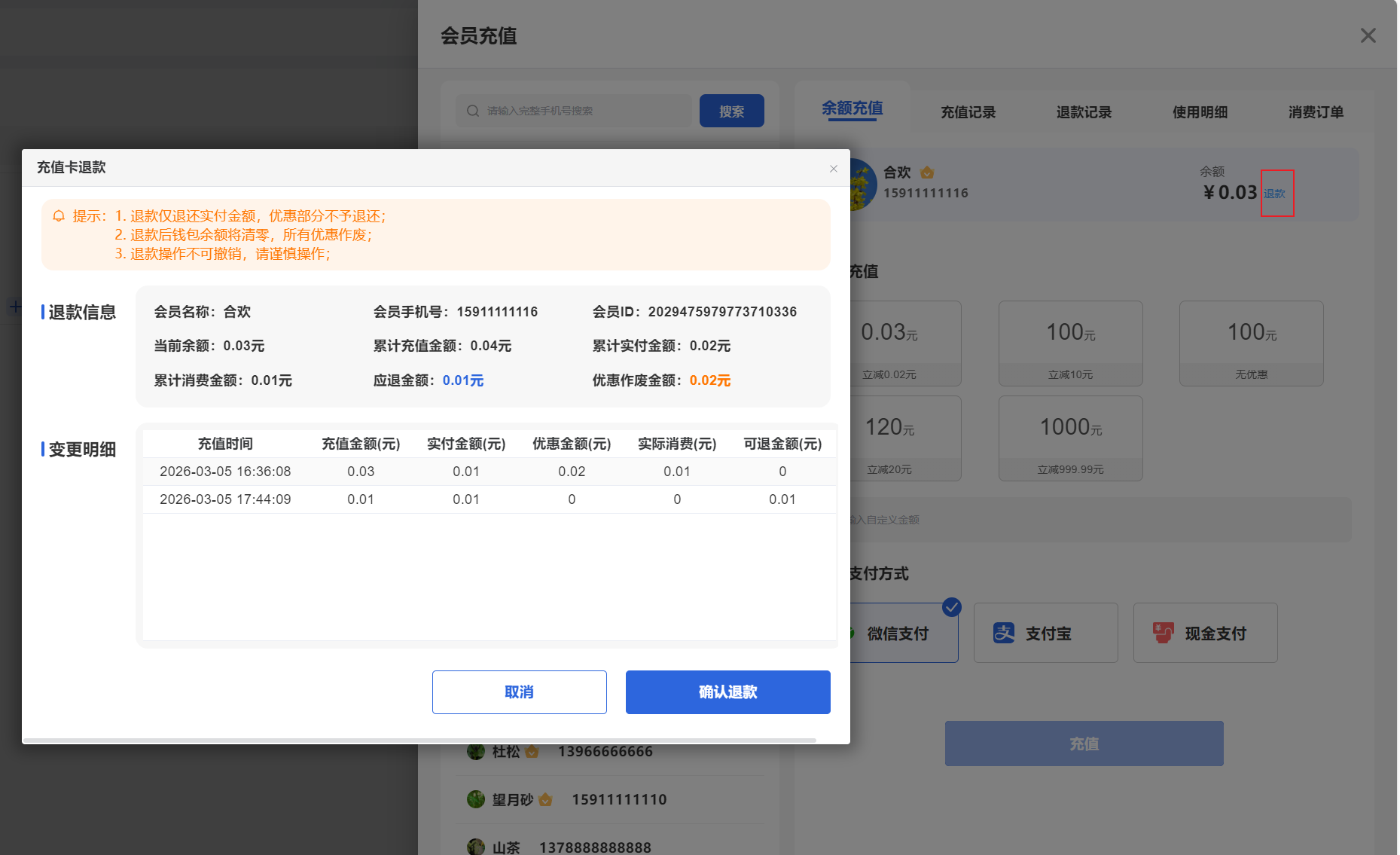
提醒
1.退款仅退还实付金额,优惠部分不予退还;
2.退款后钱包余额将清零,所有优惠作废; 3.退款操作不可撤销,请谨慎操作。
2.5.1 消费订单退款
已完成的消费订单,点击【退款】按钮,弹出退款页面,填写退款原因后点击【确定】按钮,完成订单退款 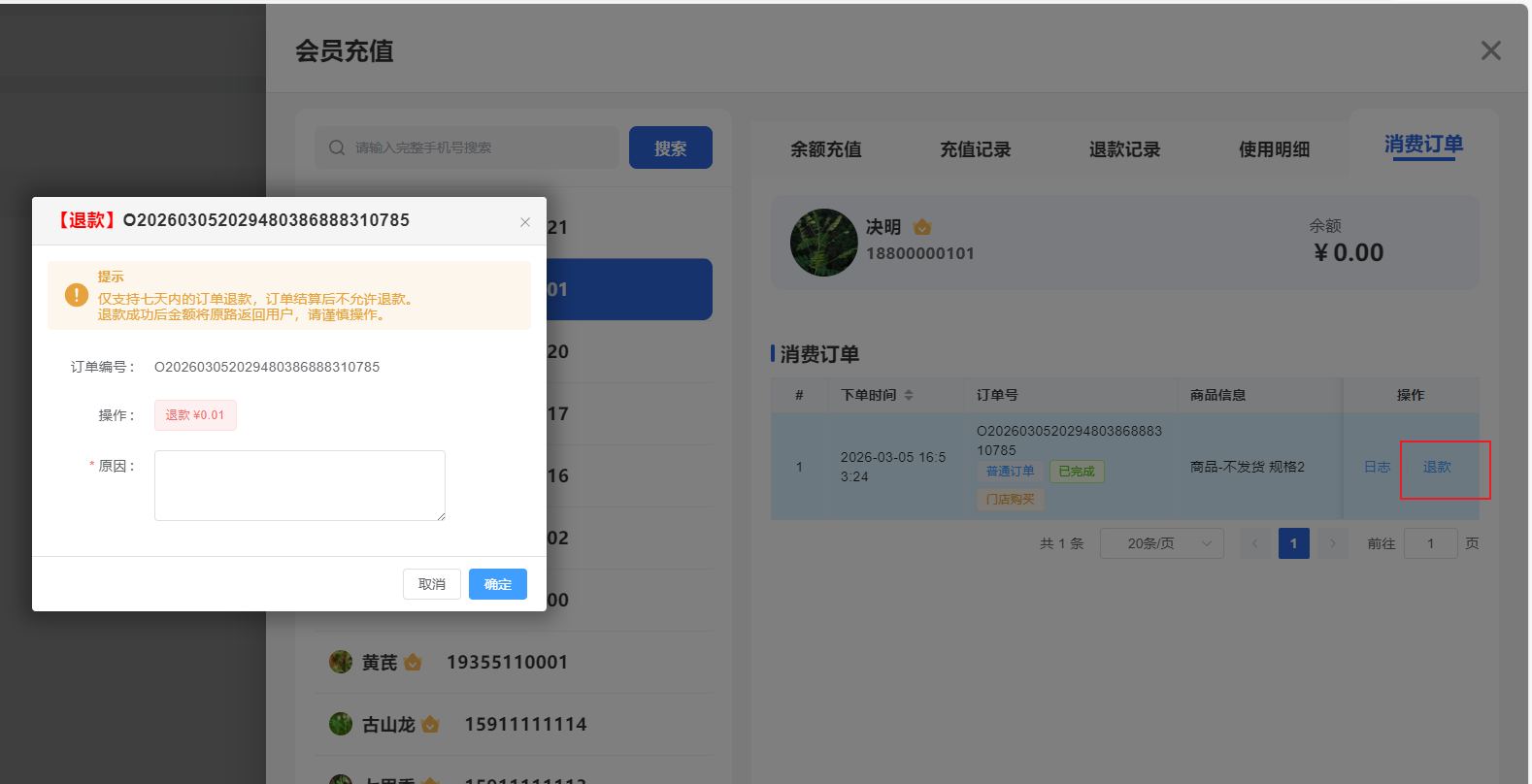
2.6 券核销
点击【券核销】按钮,使用扫码枪扫描优惠券条形码 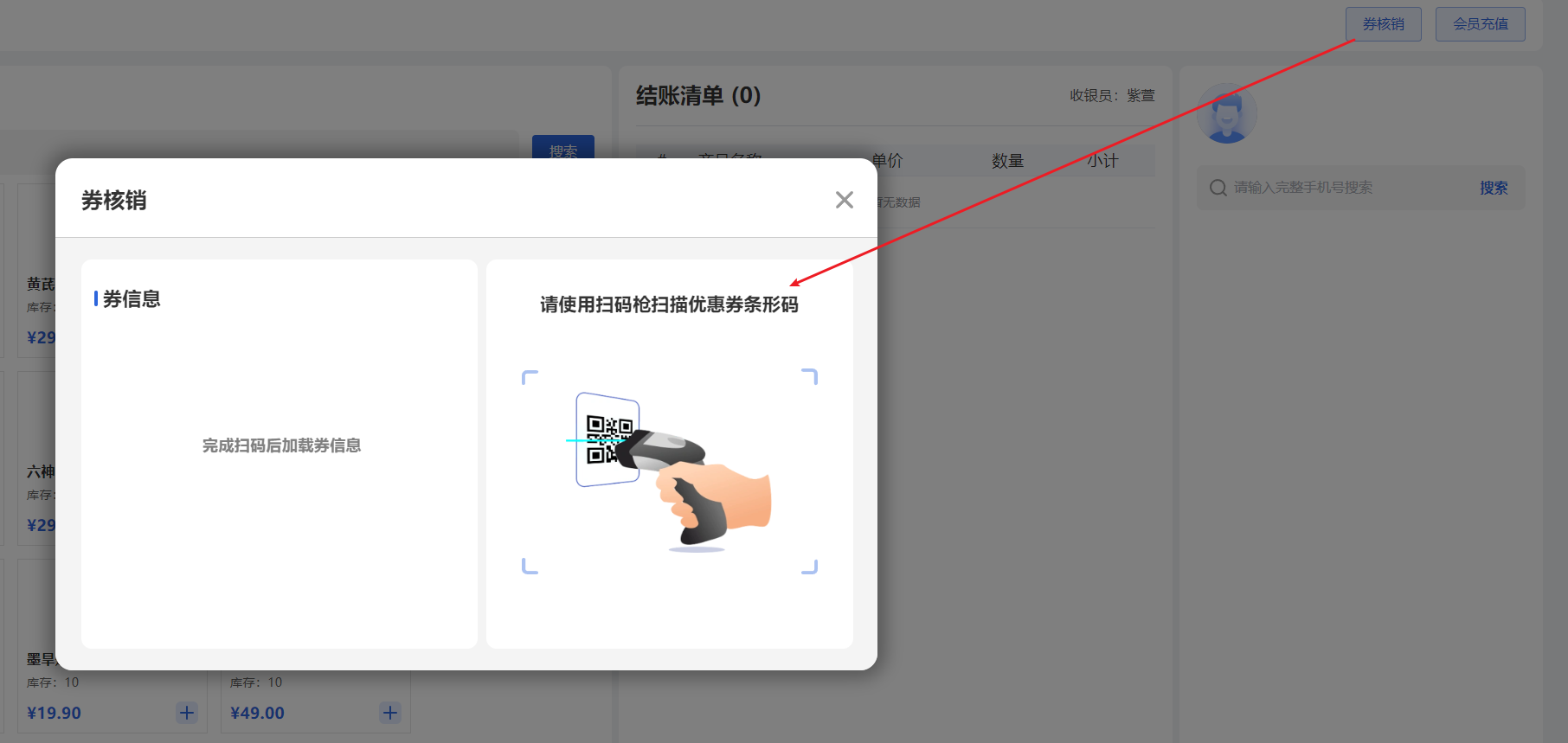
点击【确认核销】按钮,即可完成券核销 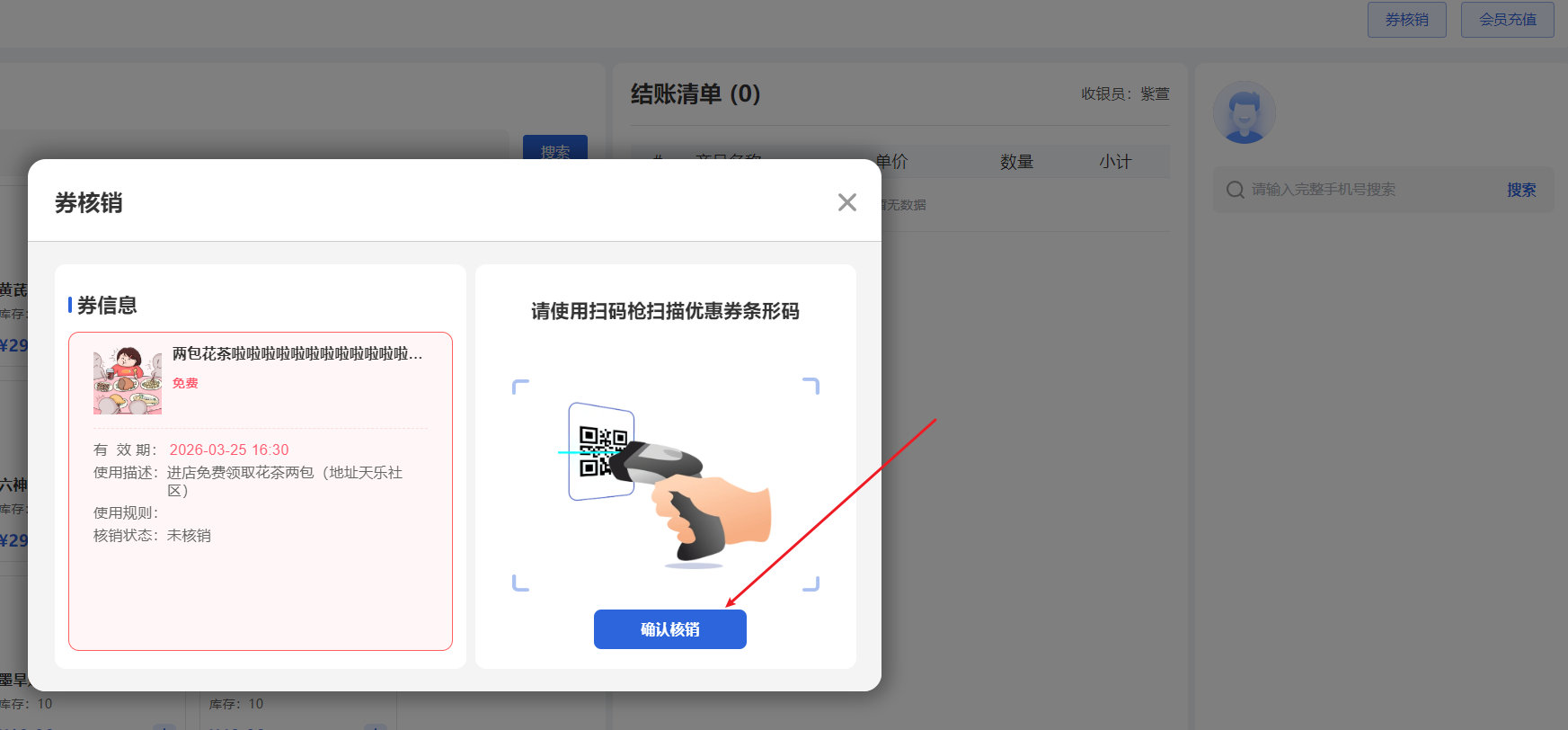
3.拓客奖励配置
连锁型和团队型按企业配置拓客奖励,配置适用于该企业下所有店铺,分销型企业按店铺配置拓客奖励,配置适用于该企业下某个店铺 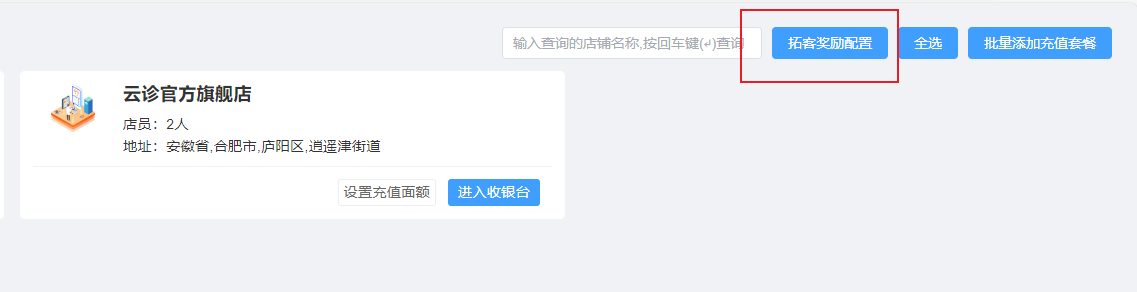
3.1 分享人奖励
点击【拓客奖励配置】,弹出优惠券配置页面,可配置分享人奖励和被分享人奖励 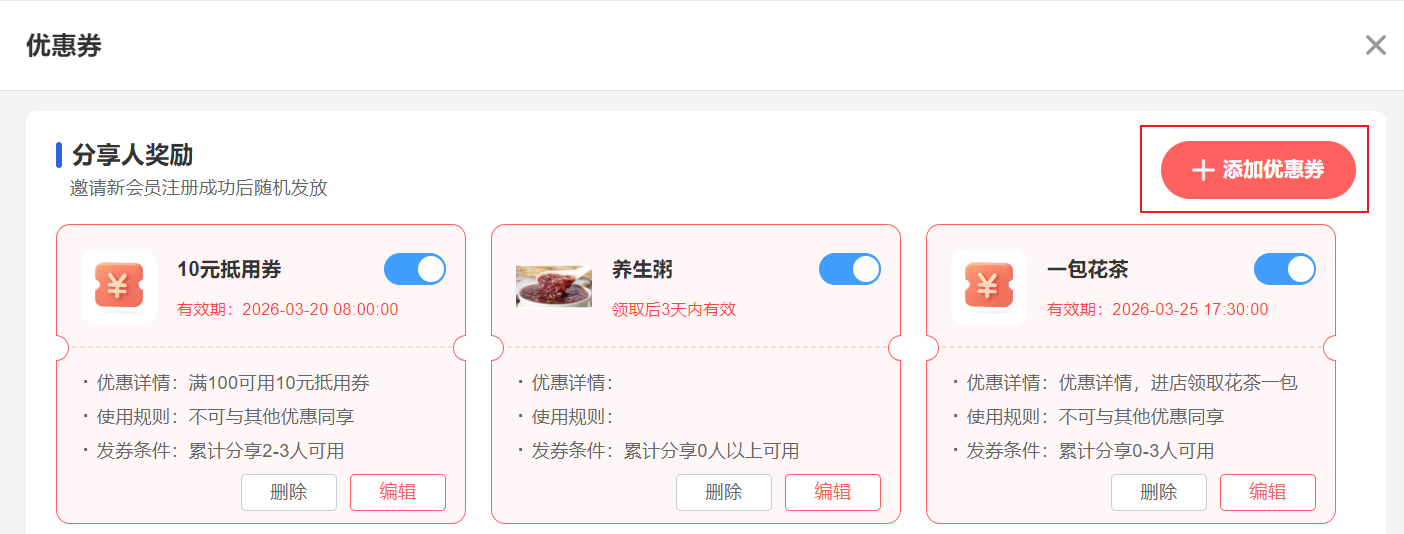
3.1.1 添加优惠券 点击【添加优惠券】按钮,弹出分享人奖励套餐添加页面,可上传奖励图片,配置奖励名称、档位设置、优惠详情、适用规则和优惠券有效期类型,点击【确定】按钮添加优惠券 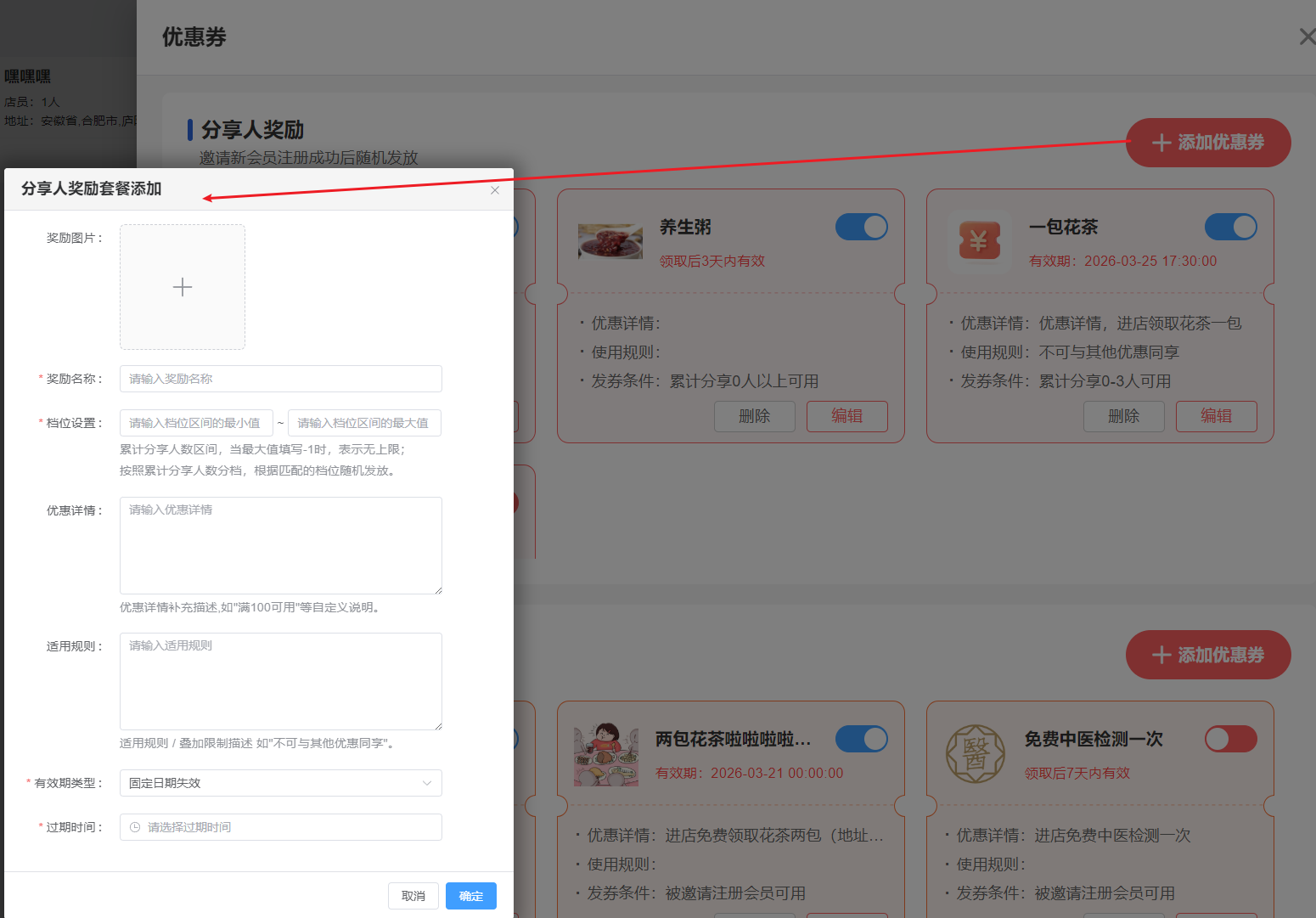
3.1.2 编辑优惠券 已添加的优惠券,可以点击【编辑】按钮修改分享人奖励套餐 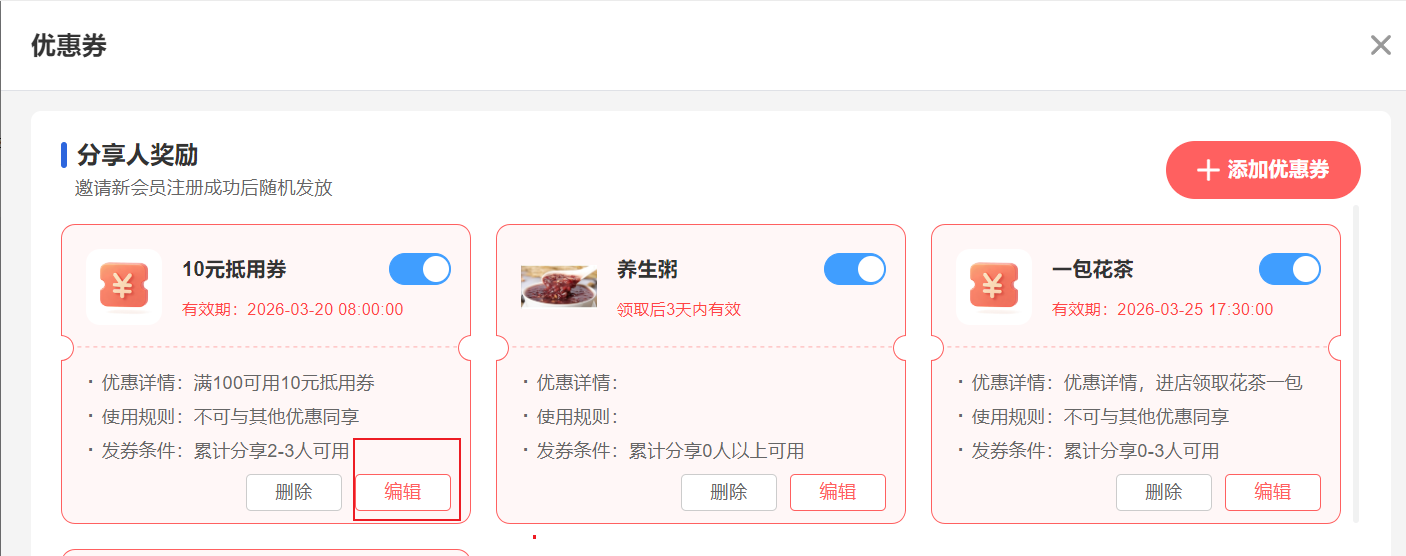
3.1.3 删除优惠券 已添加的优惠券,可以点击【删除】按钮进行删除 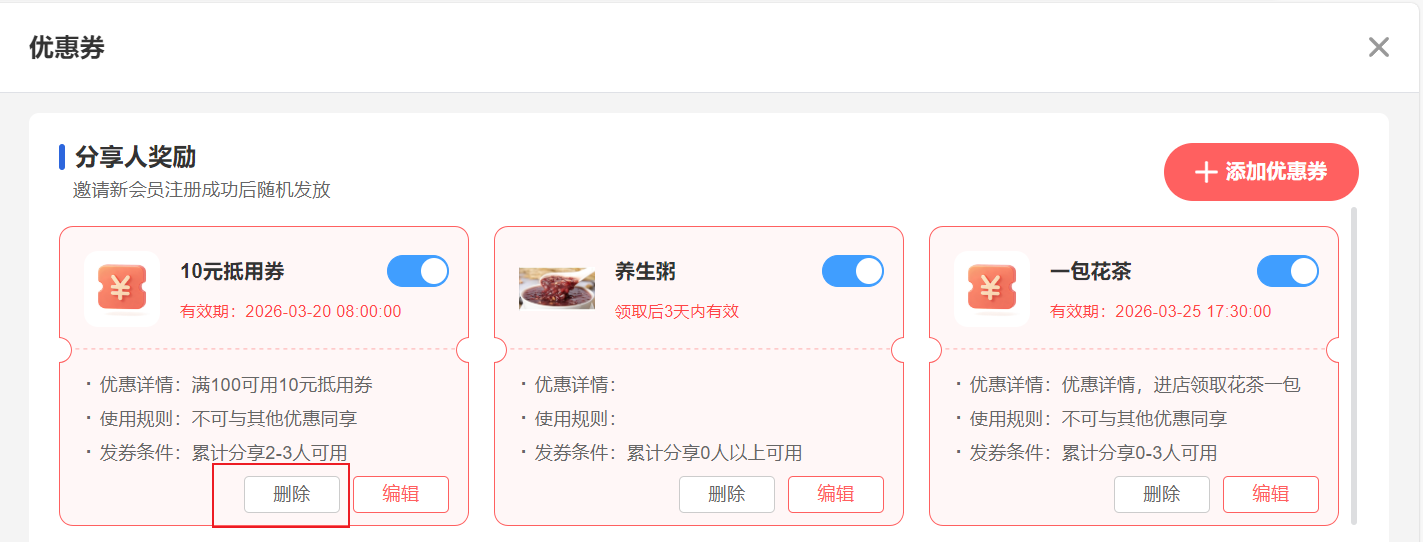
3.1.4 停用优惠券 已添加的优惠券默认启用状态,点击【停用】按钮,确认停用后该优惠券切换成停用状态 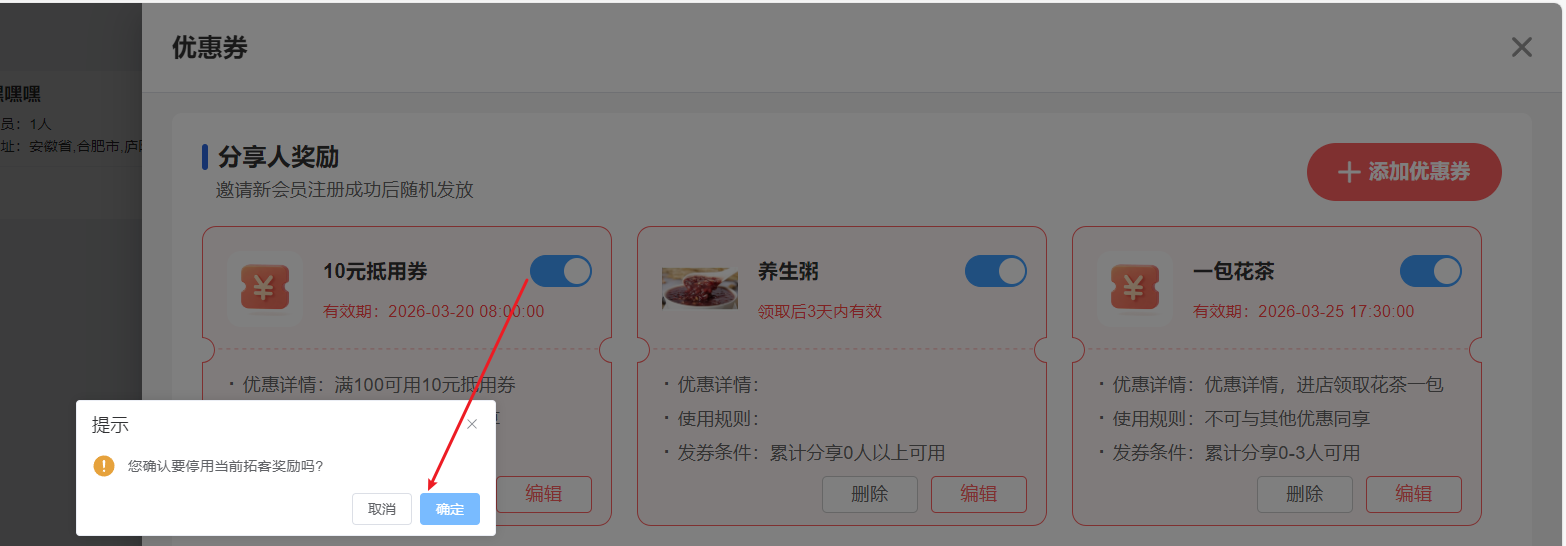
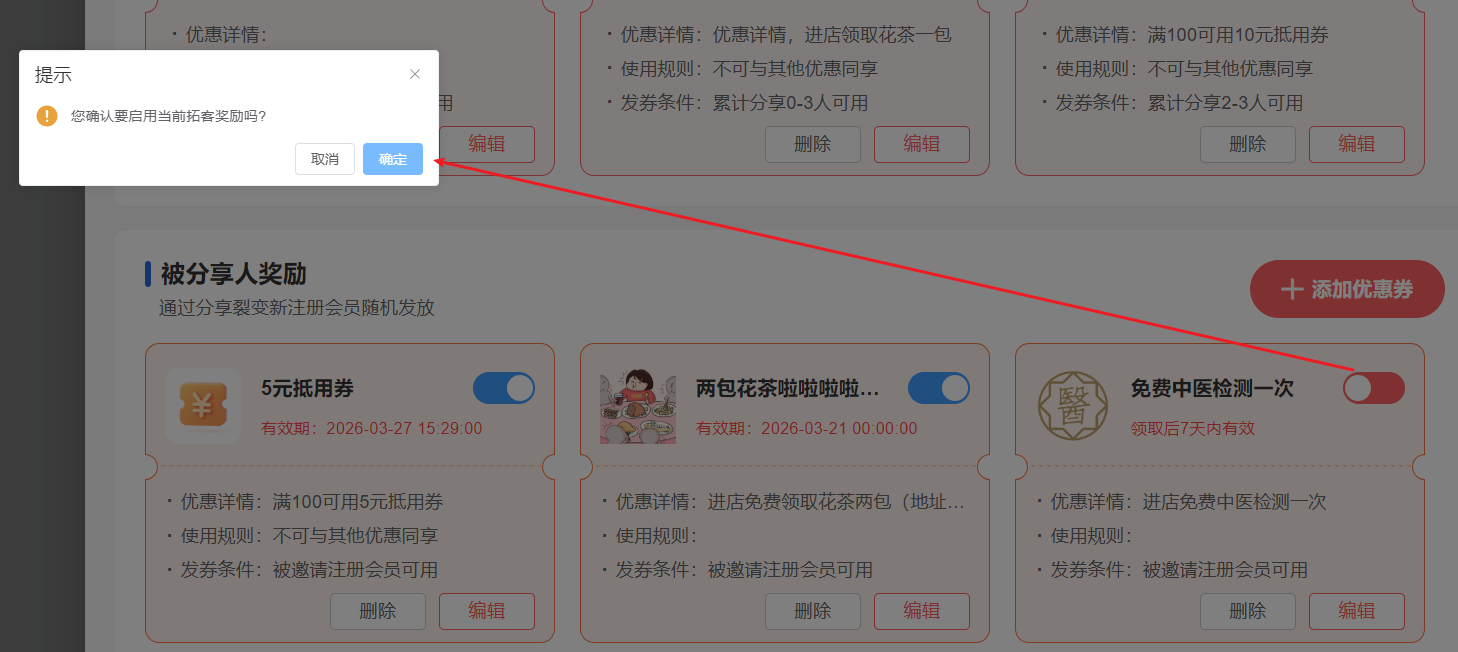
3.1.5 启用优惠券 已停用的优惠券,点击【启用】按钮,确认启用后该优惠券切换成启用状态 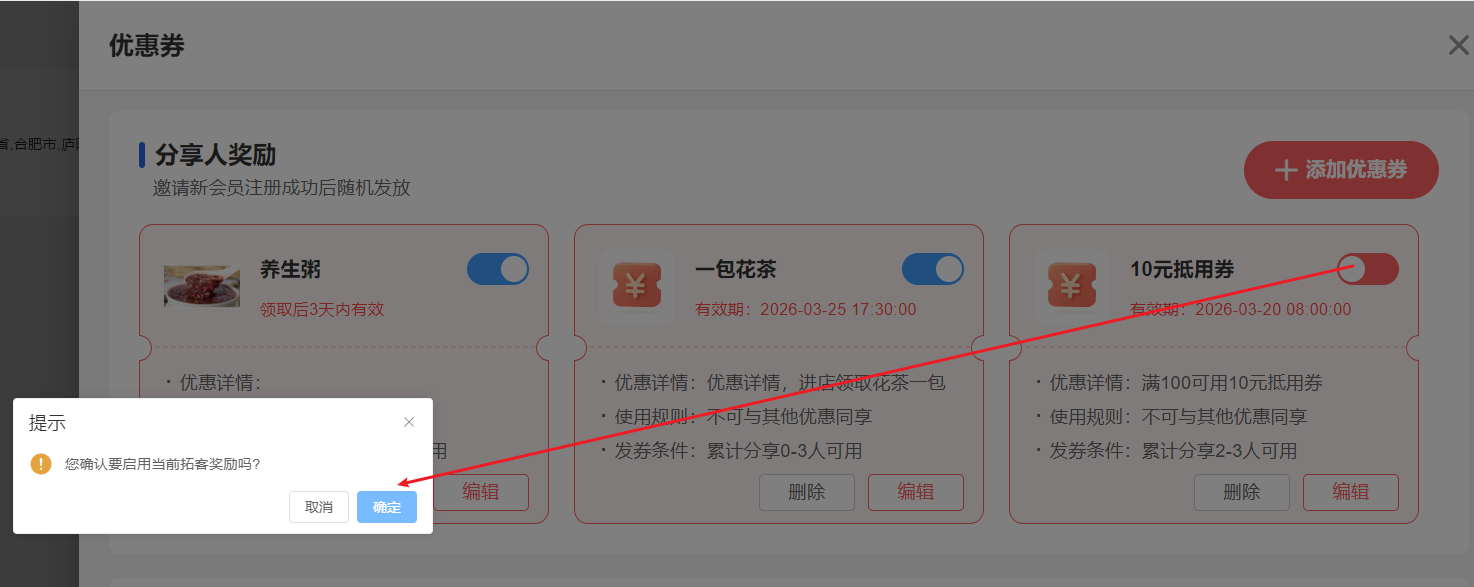
3.2 被分享人奖励
通过分享裂变新注册会员随机发放
3.2.1 添加优惠券 点击【添加优惠券】按钮,弹出被分享人奖励套餐添加页面,可上传奖励图片,配置奖励名称、优惠详情、适用规则和优惠券有效期类型,点击【确定】按钮添加优惠券 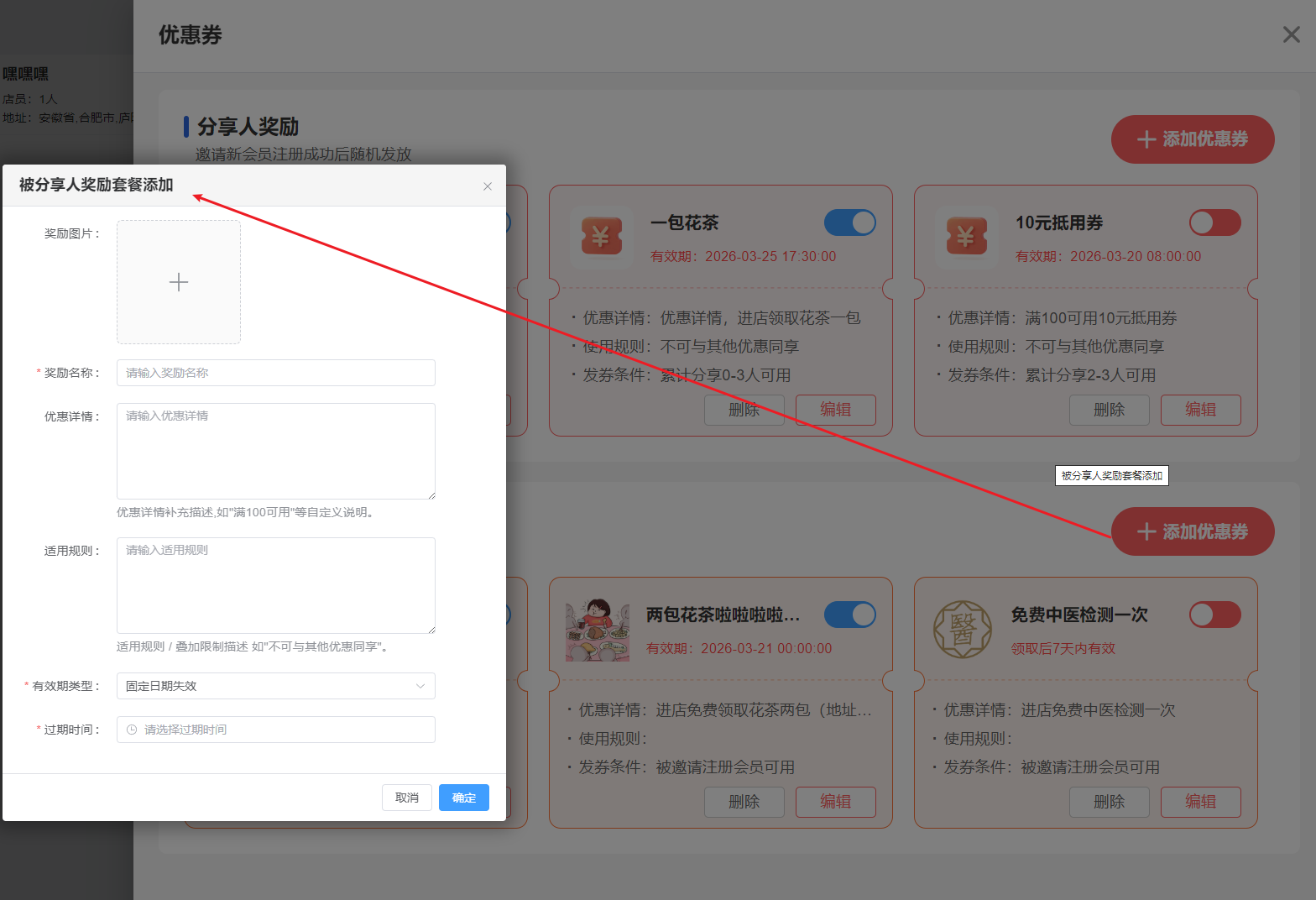
3.2.2 编辑优惠券 已添加的优惠券,可以点击【编辑】按钮修改被分享人奖励套餐 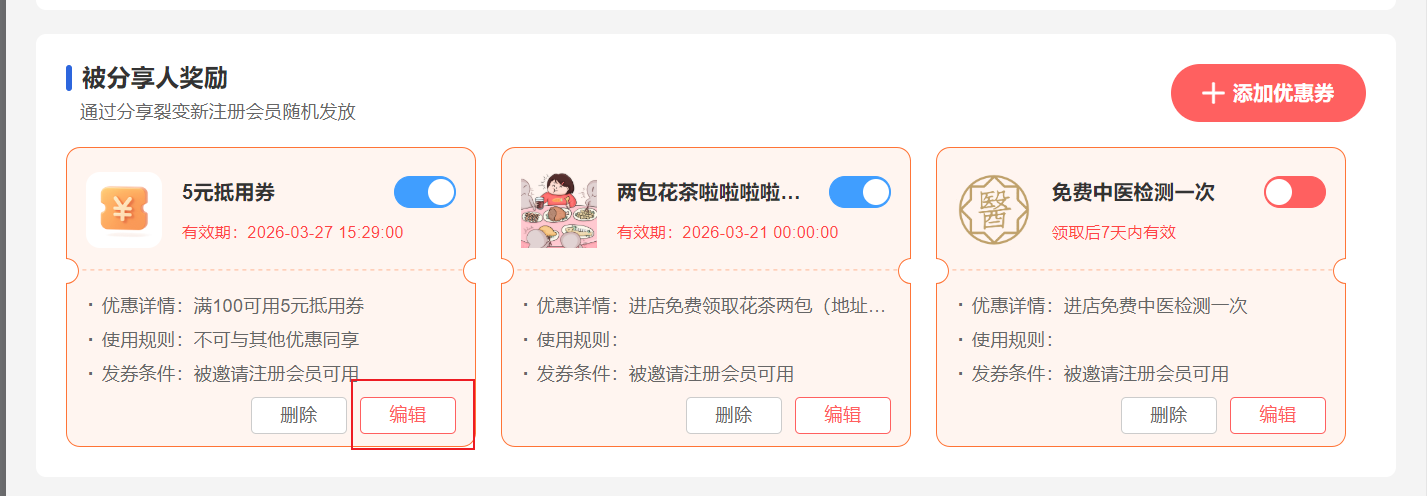
3.2.3 删除优惠券 已添加的优惠券,可以点击【删除】按钮进行删除 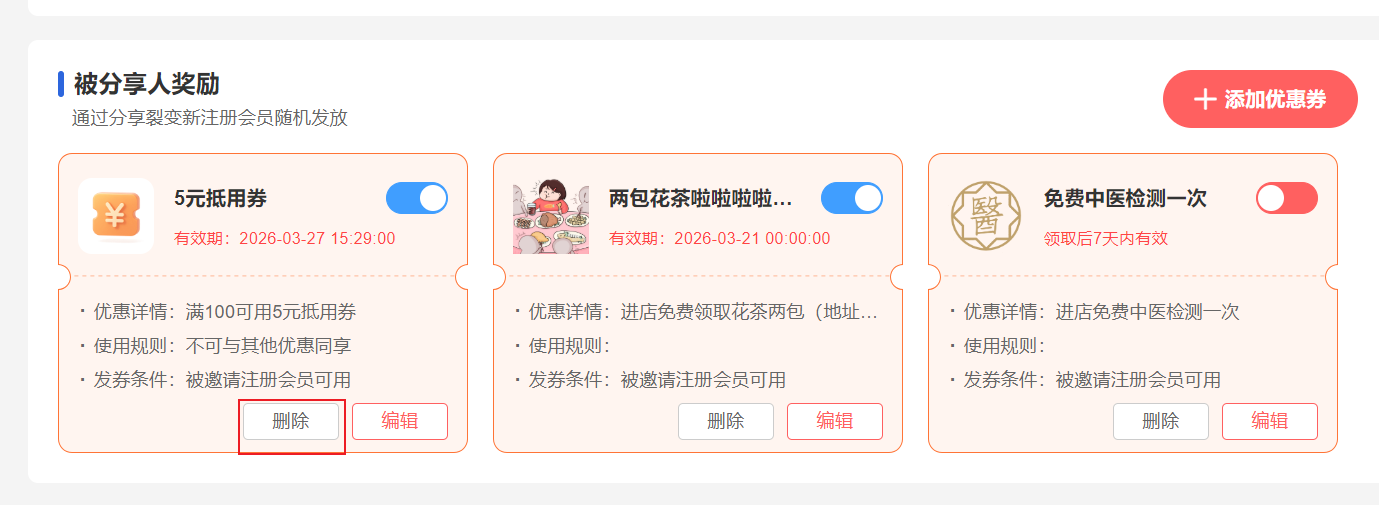
3.2.4 停用优惠券 已添加的优惠券默认启用状态,点击【停用】按钮,确认停用后该优惠券切换成停用状态 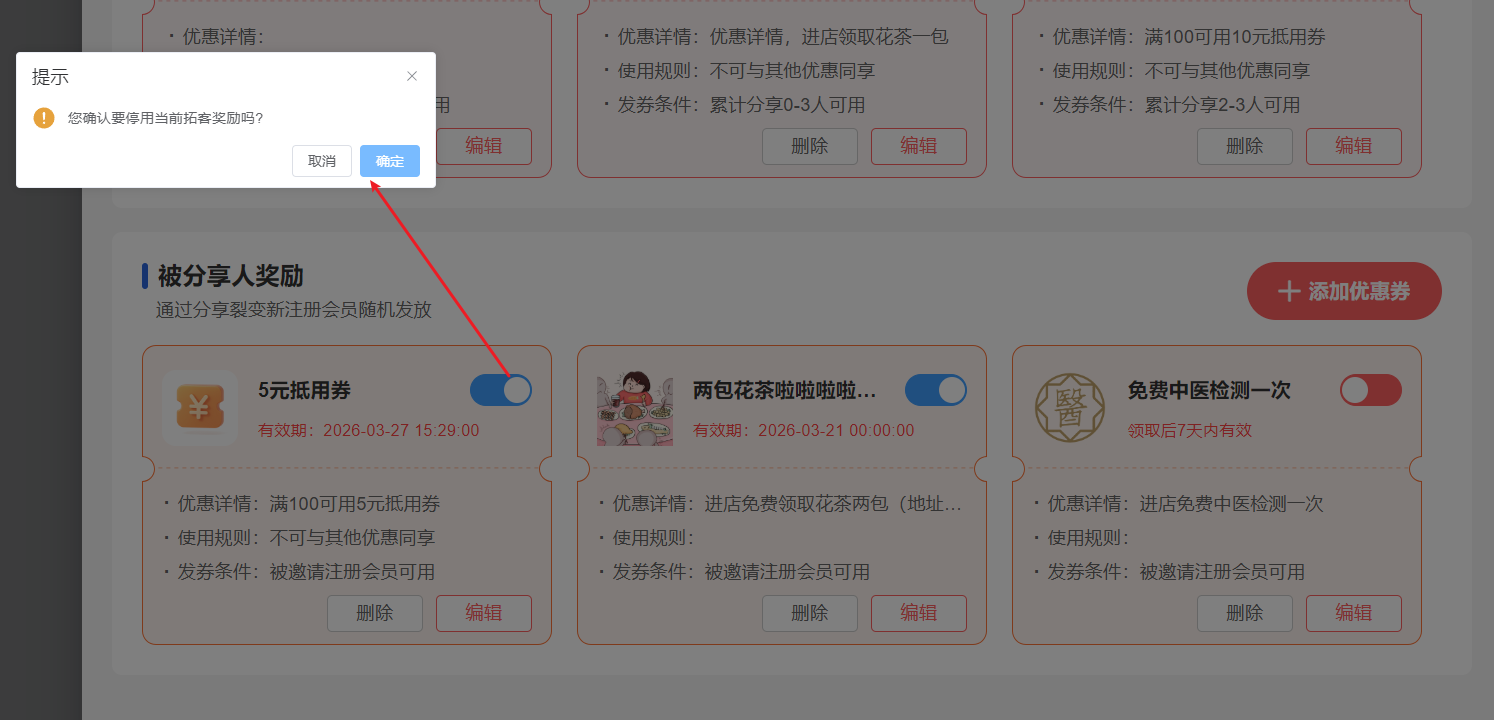
3.2.5 启用优惠券 已停用的优惠券,点击【启用】按钮,确认启用后该优惠券切换成启用状态